
 Crear
Crear Sin correo ni contraseña: Identifica quién juega y protege sus nombres
Alta de toda la clase de una vez, grupos, tarjetas con QR y juegos asignados a quien le toca: Perfiles para tus alumnos sin cuenta y bajo tu control
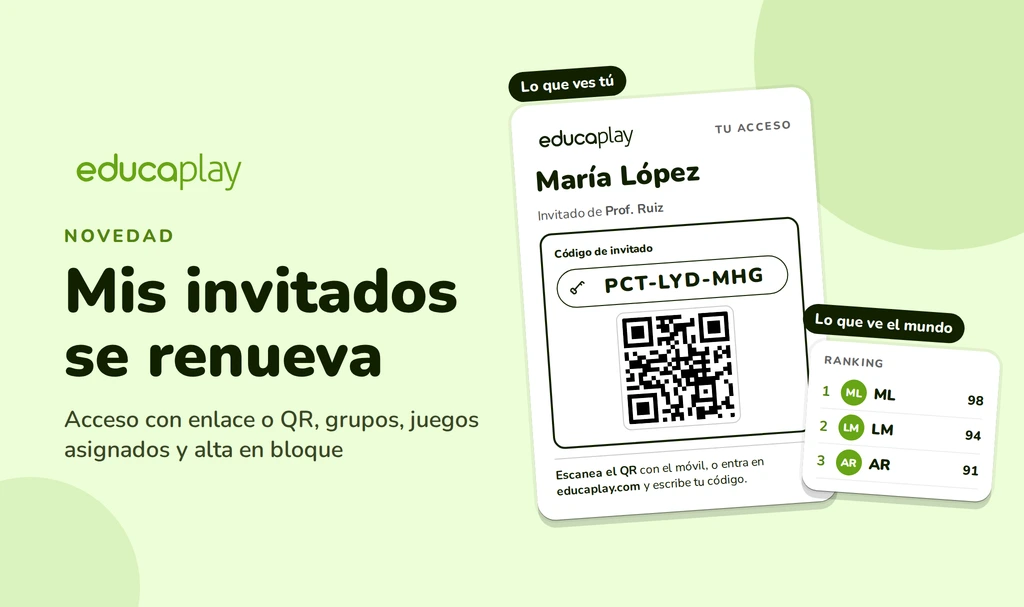
Veinticinco alumnos juegan a tu Sopa de Letras y en los Informes aparecen veinticinco «Anónimo». O les pides que escriban su nombre y aparecen «Lucas», «lucas», «Lukas» y «Luquitas». La alternativa, pedirles una cuenta con correo y contraseña, en primaria no es una opción y en secundaria es una mañana perdida. Y aun así necesitas identificar a tus alumnos sin correo ni contraseña.
Mis invitados resuelve justo eso: Es un sistema para identificar a tus alumnos sin correo ni contraseña. Tú creas un perfil por alumno, le pones el nombre que quieras y ese perfil es suyo todo el curso: Cada partida queda guardada a su nombre en tus Informes. Nadie le pide un dato personal, y en público solo aparecen sus iniciales. Lo controlas tú de principio a fin, y ahora, con la nueva versión, es mucho más cómodo para ti y para ellos.
Qué es un invitado: Identificar alumnos sin correo
Un invitado es la forma de identificar alumnos sin correo en Educaplay: Un perfil de jugador que vive dentro de tu cuenta. Tiene un nombre que decides tú, un código de nueve letras, un enlace directo y un QR. No tiene correo ni contraseña, porque no los necesita: Esas tres llaves abren siempre el mismo perfil, desde cualquier dispositivo.
Lo que el alumno hace con ese perfil se queda contigo: Sus puntuaciones, sus intentos y hasta los juegos que crea, que te llegan a ti para que decidas si se publican. Si un día eliminas al invitado, desaparecen también sus datos.
Cómo entran ellos: Un clic
Cada alumno elige la llave que le venga mejor:
- Enlace directo: Lo guarda como marcador del navegador o como icono en la pantalla de inicio de la tableta y entra con un toque. Antes de entrar, una pantalla le confirma con qué nombre va a jugar, para que nadie acabe en el perfil del de al lado.
- QR: Lo escanea con el móvil o la tableta y lleva al mismo enlace.
- Código: Nueve letras, por ejemplo PCT-LYD-MHG, que escribe en Iniciar sesión o en la pantalla del juego. Da igual mayúsculas o guiones.
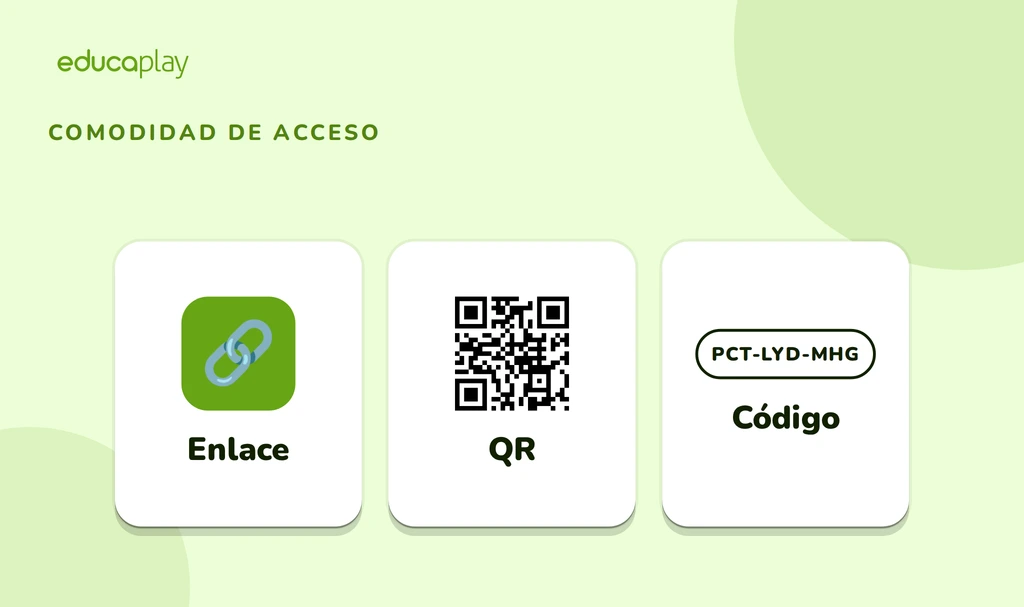
Una vez dentro, aterriza en tu perfil. Y en Mi acceso tiene siempre su enlace, su QR y su código, por si un día cambia de dispositivo.
Cómo lo gestionas tú: Toda la clase en un momento
Pulsa Añadir invitado y elige: Pegar una lista de nombres (uno por línea o separados por comas), importar un CSV o un Excel con la lista de clase, o crear una cantidad de invitados y ponerles nombre después. Hasta 500 de una vez, y ya metidos en su grupo.
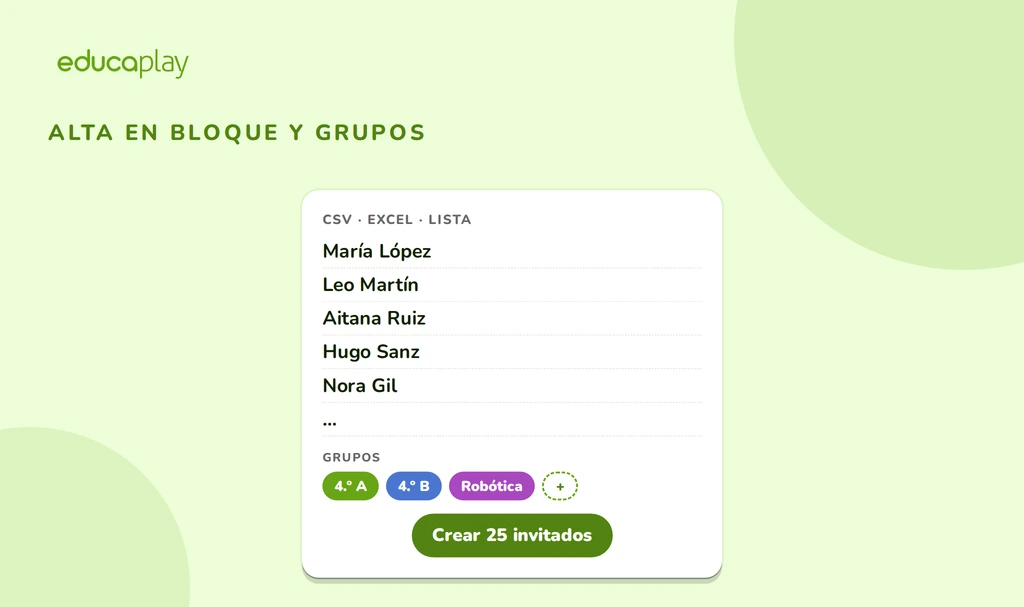
Los grupos funcionan como etiquetas: Un invitado puede estar en 4.º A y en el taller de robótica a la vez, y borrar un grupo no borra a nadie. Sirven para filtrar la lista, para filtrar tus Informes y para asignar juegos a toda una clase de golpe.
Asigna juegos y listas a quien le toca
Asigna tus juegos y tus listas a un alumno, a un grupo entero o a Todos mis invitados, que incluye también a los que añadas más adelante. Lo haces desde Mis invitados, con Asignar juegos, o desde tus propios juegos y listas, con Asignar a invitados.
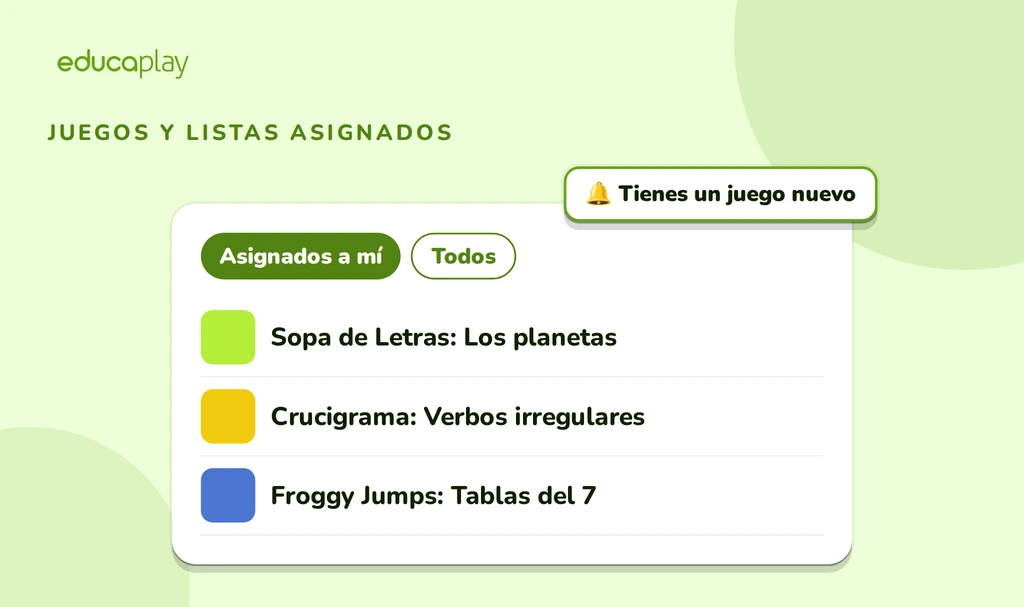
Para el alumno, el efecto es que al entrar en tu perfil ve primero lo suyo, en Asignados a mí, sin perderse entre todo lo que has publicado. Si le asignas algo nuevo, Educaplay se lo avisa la próxima vez que entra. Y si publicas mucho, en Personalizar juegos puedes dejar decidido a quién se asignan por defecto tus juegos nuevos.
Reparte el acceso en papel o en pantalla
Selecciona a varios invitados y pulsa Descargar tarjetas: Un PDF con 1, 4 u 8 tarjetas por hoja, cada una con el nombre, el código y el QR del alumno. Imprimes, recortas y repartes el primer día. Descargar lista te da lo mismo en Excel, con los grupos de cada uno, por si prefieres mandarlo por el canal que use el centro.
Sabes quién ha entrado y quién ha jugado
El avatar de cada invitado está en gris hasta que usa su acceso y pasa a verde en cuanto entra. Te llega un aviso la primera vez que entra y cada vez que juega a uno de tus juegos. Junto a los que ya han jugado aparece un botón que te lleva directo a sus puntuaciones, y en Informes puedes quedarte solo con tus invitados y filtrarlos por grupo.
Su nombre, solo a tu vista
Aquí está la pieza que lo cambia todo. El nombre que le pones a un invitado solo lo veis tú y él. Para el resto del mundo, «María López» es «ML»: En rankings y en cualquier pantalla pública solo aparecen sus iniciales. Tú sigues viendo el nombre completo en Mis invitados, en tus Informes y en los rankings.
Si quieres que la clase vea los nombres de sus compañeros en el ranking de un juego, pon ese juego en Solo invitados y activa Mostrar nombres: Lo verán solo tus invitados, nadie más. Educaplay no pide a tus alumnos ni correo, ni contraseña, ni ningún otro dato.
Empieza con tu clase
Entra en Mis invitados desde tu cuenta, pega la lista de clase y descarga las tarjetas. Con los planes Básico y Avanzado tienes hasta 5 invitados; con el Académico y el Comercial, los que necesites. Todos los pasos están en el Centro de ayuda.
No. Solo necesitan su enlace, su QR o su código de invitado. Educaplay no les pide correo, contraseña ni ningún dato personal.
Solo tú y el propio alumno. Públicamente aparecen sus iniciales. Si activas Mostrar nombres en un juego con visibilidad Solo invitados, tus invitados verán los nombres completos en ese ranking, y nadie más.
Hasta 5 con los planes Básico y Avanzado, y sin límite con los planes Académico y Comercial. Con una lista o un archivo puedes crear hasta 500 de una vez.
Sí. Un invitado puede estar en varios grupos o en ninguno, y si eliminas un grupo sus invitados siguen ahí.
No. Asignar decide qué ve primero cada invitado. Si quieres que un juego solo lo vean tus invitados, pon su Visibilidad en Solo invitados (con el Plan Académico o el Plan Comercial).
Sí, con la API de invitados: Crea hasta 500 en una sola petición, gestiona grupos y obtén el enlace, el QR y el código de cada uno. Disponible en los planes Académico y Comercial.