
 Crear
Educaplay ya funciona en ChatGPT, Gemini y Claude: Pide el juego sin salir del chat
Conecta tu cuenta una vez y pide el juego en el chat donde ya preparas la clase: Tu asistente lo crea y lo publica cuando tú digas
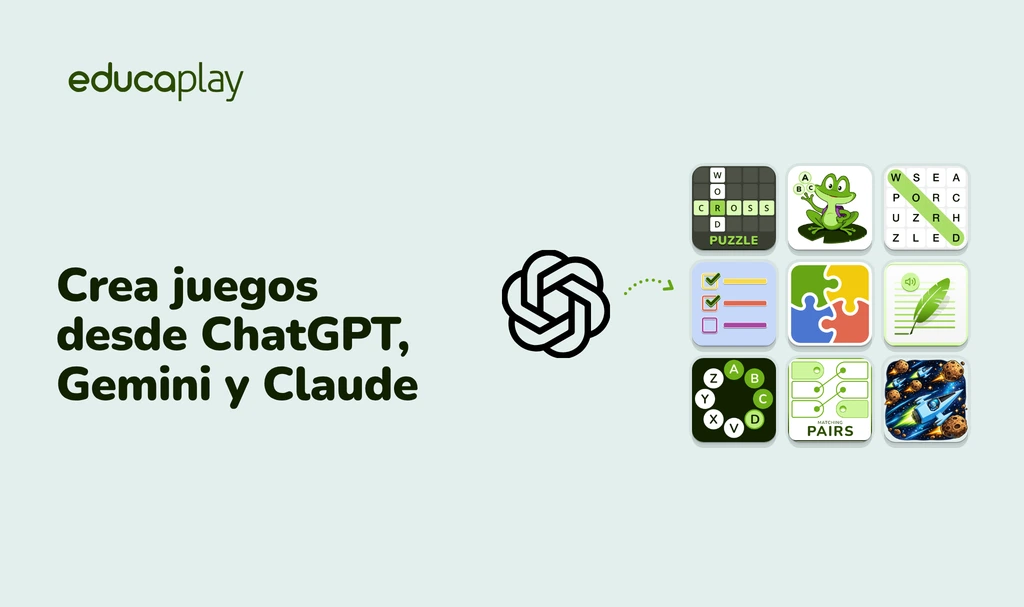
Llevas un rato con ChatGPT preparando la clase del ciclo del agua. Le has pasado tus apuntes, le has dicho que es para alumnos de 10 años y que la condensación les cuesta. Ahora escribes «Hazme un crucigrama con esto». Y ChatGPT te devuelve el crucigrama, con las pistas a su nivel. Le dices «publícalo» y ya tienes el enlace.
Educaplay, la plataforma para crear juegos educativos, ya funciona dentro de ChatGPT, Gemini y Claude. Conectas tu cuenta una vez y le pides el juego en la misma conversación en la que preparas las clases. Tu asistente lo crea con lo que ya le has contado, lo publica cuando tú digas y te da el enlace para tus alumnos.
Desde el chat de cualquiera de los tres puedes crear 20 de los 21 tipos de juego de Educaplay, ilustrarlos, ponerles voz y publicarlos, con cualquier plan, también el gratuito. La conexión se hace con el servidor MCP de Educaplay (Model Context Protocol, el estándar con el que estos asistentes se conectan a otras aplicaciones), y los pasos de cada uno están en el centro de ayuda.
Pídelo donde ya preparas la clase
Si usas ChatGPT para preparar las clases (o Gemini, o Claude), conoces el paso siguiente: Copias lo bueno, abres otra pestaña y lo pegas en la herramienta de turno, pregunta a pregunta. Ese paso desaparece.
El asistente ya sabe el tema, el nivel y lo que les cuesta a tus alumnos, porque se lo has contado tú. Así que le basta una frase:
- «Hazme un crucigrama con esto.»
- «Ahora un test de 10 preguntas con lo mismo, para repasar el viernes.»
- «Ponle una imagen a cada pregunta.»
- «Publícalo y dame el enlace.»
Cada petición crea o cambia un juego de verdad en tu cuenta. Nada de texto que luego tengas que pasar a limpio.
Del crucigrama al dictado: 20 tipos de juego
Tu asistente puede crear cualquier juego de Educaplay menos el Mapa Interactivo: Test, Crucigrama, Sopa de Letras, Froggy Jumps, AsterQuiz, Completar Frases, Relacionar Columnas, Dictado, Diálogo, Vídeo Quiz, Puzzle… Y te lo deja terminado:
- Imágenes: Las busca en el banco de Educaplay o en una biblioteca de fotos y las pone donde le digas.
- Voz: Genera el audio de dictados y diálogos, con el mismo generador de voz del editor.
- Vídeo: Le pegas un enlace de YouTube y monta un Vídeo Quiz.
- Clasificación: Rellena idioma, edad y materia, y ajusta las opciones del juego.
Y sirve también para los juegos que ya tenías: «Enséñame mis últimos juegos», «Corrige la pregunta 3 del test de fracciones», «Despublica el de los ríos».
Tú decides cuándo se publica
Los juegos nuevos se quedan sin publicar hasta que se lo pides. Cuando le dices «publícalo», el asistente comprueba qué falta (un título, la descripción, la clasificación) y te lo dice antes. Y la primera vez que usa cada herramienta, te pide permiso.
Al publicarlo, te da el enlace para compartirlo por donde quieras. Y como es un juego normal de Educaplay, si algún día quieres retocar algo a mano, lo tienes en Mis juegos.
Cómo conectarlo en ChatGPT, Gemini o Claude
En los tres son tres pasos: Añades Educaplay en el asistente, inicias sesión en Educaplay y pulsas Autorizar. La autorización dura un año, así que no la repites en cada conversación. Lo que cambia es la puerta de entrada:
- ChatGPT: Educaplay está en el directorio de complementos. Abre su ficha, pulsa Instalar y autoriza. Después, empieza la petición por «Educaplay» o pídelo sin más. Pasos en ChatGPT.
- Gemini: Se añade como app personalizada, pegando la dirección del servidor de Educaplay. Google lo limita a cuentas personales (no las del centro), en EE. UU. y con la interfaz en inglés; en nuestras pruebas desde España ha funcionado. Luego escribes @Educaplay al principio del mensaje. Pasos en Gemini.
- Claude: Se añade como conector personalizado, con un enlace que te deja el formulario relleno. En el plan gratuito de Claude cabe un conector personalizado. Pasos en Claude.
Tus alumnos no necesitan ninguna IA
Para ellos no cambia nada. Juegan con el enlace, desde Google Classroom, Microsoft Teams o tu plataforma, como con cualquier juego de Educaplay. Sin cuenta en ChatGPT, Gemini ni Claude, y sin instalar nada.
En todos los planes, y Ray sigue ahí
Funciona con todos los planes de Educaplay, también con el Básico, que es gratis. El juego lo redacta tu asistente con su propia IA. De tu plan solo gasta lo mismo que en el editor: Clasificar el juego o describir imágenes usa el presupuesto de Ray, y la voz, tu cuota de audio.
¿Y Ray? Sigue dentro del editor, sin conectar nada. Ray es el camino corto si empiezas en Educaplay; tu asistente, si la clase ya la tienes a medias en otro chat. Al final tienes lo mismo: Un juego en tu cuenta que editas y compartes igual.
Pruébalo en tu próxima clase
Abre la conversación en la que preparaste la última unidad, conecta Educaplay y escribe «Hazme un juego con esto». Elige tu asistente:
Instala Educaplay desde el directorio de complementos de ChatGPT, inicia sesión en Educaplay y pulsa Autorizar. Después pídeselo en el chat, por ejemplo: «Crea un test de 10 preguntas sobre el ciclo del agua para alumnos de 10 años». Cuando le pidas que lo publique, te dará el enlace para tus alumnos.
Sí: Los juegos se crean en tu cuenta de Educaplay, aunque no tengas que entrar en ella para compartirlos. Si no tienes una, la creas gratis al autorizar.
En Claude, sí: El plan gratuito admite un conector personalizado. En Gemini cuenta el tipo de cuenta (personal de Google, en EE. UU. y en inglés), no el plan. En ChatGPT, en nuestras pruebas una cuenta gratuita lo usa sin problema, aunque OpenAI advierte de que la disponibilidad depende del plan, la región y el espacio de trabajo.
No. Google solo permite añadir apps personalizadas a Gemini con cuentas personales de Google. Si tu centro usa Google Workspace, prueba con ChatGPT o Claude, o conecta Gemini con tu cuenta personal.
No. Juegan por enlace, desde Google Classroom, Microsoft Teams o tu plataforma, como con cualquier juego de Educaplay, y sin cuenta en ningún asistente.
20 de los 21 tipos de Educaplay: Todos menos el Mapa Interactivo, que se sigue creando en el editor.
En Educaplay, en los ajustes de tu perfil, apartado Tokens de aplicación: Pulsa Revocar en la conexión del asistente y deja de tener acceso a tu cuenta. También puedes quitarlo desde el propio asistente.
ChatGPT, Gemini y Claude son marcas de OpenAI, Google LLC y Anthropic, PBC, respectivamente. La integración de Educaplay con estos asistentes no está patrocinada ni respaldada por esas empresas.